![Lắp Đặt Camera Phan Thiết Bình Thuận Giá Rẻ, Bền, Đẹp [0916.131.252]](https://www.cameraphanthiet.net/images/2023/02/28/camera-pt-tach-nen_02_(1).png)
Cách cài đặt đầu ghi Imou từ đầu cho người mới
Tóm tắt bài viết
Hướng dẫn cài đặt đầu ghi Imou theo đúng quy trình từ lắp ổ cứng, đấu nối, khởi tạo, cài mạng, thêm camera đến kiểm tra lỗi để hệ thống chạy ổn định ngay từ đầu.
Nội dung bài viết
Cài đặt đầu ghi Imou đúng ngay từ đầu sẽ giúp hệ thống chạy ổn định, dễ mở rộng và giảm đáng kể lỗi phát sinh khi thêm camera về sau. Với người mới, điểm quan trọng nhất không phải là thao tác thật nhanh, mà là đi đúng thứ tự từng bước để tránh thiếu ổ cứng, sai đấu nối, cấu hình mạng chưa chuẩn hoặc ghép camera khi hệ thống chưa sẵn sàng.
Với hệ đầu ghi hình Imou, luồng cài đặt hợp lý nên đi theo thứ tự: kiểm tra thiết bị → lắp ổ cứng → đấu nối → bật nguồn → khởi tạo → cấu hình mạng → thêm camera → kiểm tra lại. Khi đi đúng quy trình, việc xem trực tiếp, lưu hình và mở rộng hệ thống sẽ ổn định hơn rất nhiều.
Tổng quan quy trình cài đặt
Nhiều người mới thường làm theo kiểu cắm máy lên là thêm camera ngay. Cách làm này có thể khiến đầu ghi lên hình nhưng chưa nhận ổ cứng, chưa đúng thời gian hệ thống, chưa có mạng hoặc nhận camera chập chờn. Vì vậy, cách an toàn nhất là chia quá trình cài thành từng chặng rõ ràng.
-
Bước 1: kiểm tra thiết bị, phụ kiện và tình trạng ngoại quan.
-
Bước 2: lắp ổ cứng nếu đầu ghi chưa có sẵn lưu trữ.
-
Bước 3: đấu nối màn hình, chuột, mạng và nguồn.
-
Bước 4: khởi tạo tài khoản quản trị và các thiết lập ban đầu.
-
Bước 5: cài đặt mạng, thời gian và cấu hình.
-
Bước 6: thêm camera theo từng vị trí.
-
Bước 7: kiểm tra lưu trữ, xem lại và độ ổn định toàn hệ thống.
Khi cần hiểu rõ hơn về vai trò, số kênh và cách chọn dòng phù hợp, bạn nên xem trước bài tổng quan về đầu ghi hình Imou để hình dung toàn bộ hệ thống trước khi bắt tay vào cài đặt.
Chuẩn bị trước khi cài đặt
Trước khi thao tác, bạn nên chuẩn bị đủ đầu ghi, nguồn cấp, màn hình hiển thị, chuột USB, dây mạng nếu cần, camera và ổ cứng lưu trữ nếu máy chưa có sẵn. Việc thiếu một món nhỏ như chuột, dây HDMI hoặc ổ cứng thường khiến quá trình cài bị gián đoạn giữa chừng.
-
Kiểm tra thân máy, cổng kết nối và phụ kiện đi kèm.
-
Chuẩn bị màn hình qua HDMI hoặc VGA để thao tác trực tiếp.
-
Chuẩn bị chuột USB để dùng trong giao diện đầu ghi.
-
Nếu dùng mạng LAN, chuẩn bị sẵn dây mạng và vị trí cắm router hoặc switch.
-
Kiểm tra camera sẽ ghép vào đầu ghi là dòng nào, khoảng cách bao xa và dự kiến đi theo WiFi hay LAN.
Dấu hiệu đã chuẩn bị đúng: bạn có thể bật máy, thao tác được trên màn hình, đủ ổ cứng, đủ dây và đã biết rõ sẽ ghép bao nhiêu camera ngay trong đợt cài đầu tiên.
Nếu chưa chắc nên đi theo hướng WiFi hay có dây, hãy chốt việc này trước khi thi công để tránh phải thay đổi cách kết nối khi hệ thống đã lắp xong một phần.
Lắp ổ cứng cho đầu ghi
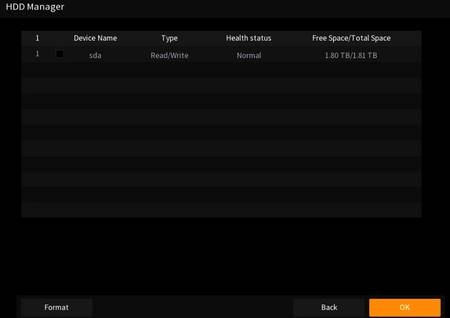
Nếu đầu ghi chưa có sẵn ổ cứng, bạn cần lắp ổ trước khi cấu hình. Đây là phần quyết định khả năng lưu hình. Nhiều hệ thống vẫn xem trực tiếp bình thường nhưng đến khi cần xem lại mới phát hiện chưa có lưu trữ hoặc ổ cứng chưa được nhận đúng.
-
Tắt nguồn thiết bị trước khi thao tác với phần cứng.
-
Tháo nắp máy theo đúng vị trí ốc cố định.
-
Kết nối dây dữ liệu và dây nguồn cho ổ cứng đúng đầu cắm.
-
Cố định ổ cứng chắc chắn trước khi đóng nắp lại.
-
Sau khi bật máy, kiểm tra trong mục lưu trữ để xác nhận đầu ghi đã nhận ổ cứng.
Dấu hiệu đã làm đúng: trong phần quản lý lưu trữ, đầu ghi hiển thị có ổ cứng và sẵn sàng ghi hình. Nếu máy lên hình nhưng mục lưu trữ trống, bạn cần kiểm tra lại đầu cắm hoặc định dạng ổ.
Nếu bạn đang phân vân nên dùng dung lượng bao nhiêu, hãy đối chiếu thêm bài đầu ghi Imou lưu được bao nhiêu ngày để tính theo số camera và thời gian cần xem lại.
Đấu nối và cấp nguồn
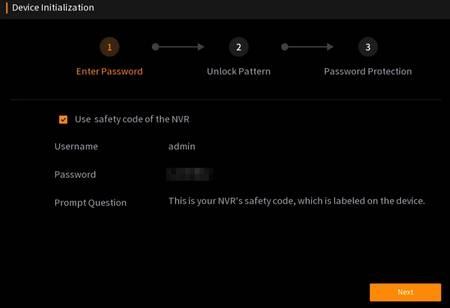
Sau khi ổ cứng đã sẵn sàng, bạn chuyển sang phần đấu nối cơ bản. Bước chuẩn là nối màn hình hiển thị, cắm chuột, cắm mạng nếu cần và chỉ cấp nguồn khi mọi kết nối chính đã ổn định. Làm đủ bước này sẽ giúp bạn tránh lỗi lên nguồn nhưng không thao tác được hoặc không có mạng khi vào phần khởi tạo.
-
Kết nối đầu ghi với màn hình bằng HDMI hoặc VGA.
-
Cắm chuột USB để thao tác.
-
Cắm dây mạng nếu cần cấu hình internet hoặc dùng camera qua LAN.
-
Cấp nguồn đúng adapter theo máy và bật thiết bị.
Dấu hiệu đã làm đúng: đầu ghi khởi động bình thường, có hình ra màn hình, chuột thao tác được và không có dấu hiệu chập chờn nguồn.
Bạn nên dùng đúng nguồn đi kèm và tránh rút điện đột ngột khi thiết bị đang ghi dữ liệu để hạn chế lỗi hệ thống và lỗi ổ cứng về sau.
Khởi tạo ban đầu cho đầu ghi
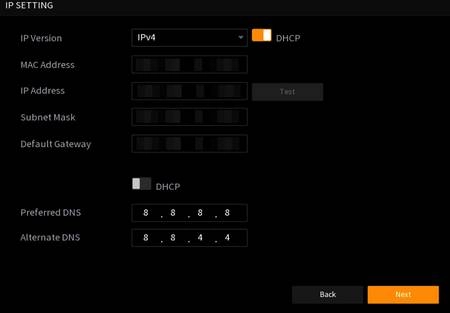
Khi đầu ghi khởi động lần đầu, thiết bị sẽ yêu cầu khởi tạo hệ thống. Phần này thường bao gồm chọn khu vực, ngôn ngữ, chuẩn hình, sau đó thiết lập tài khoản quản trị, mật khẩu, mẫu mở khóa và câu hỏi bảo mật. Đây là bước không nên làm qua loa vì nó ảnh hưởng trực tiếp đến bảo mật và khả năng khôi phục nếu quên mật khẩu.
-
Chọn đúng Region, Language và chuẩn video phù hợp.
-
Tạo mật khẩu admin đủ mạnh thay vì đặt quá đơn giản.
-
Cấu hình unlock pattern nếu muốn thao tác nhanh hơn trên thiết bị.
-
Thiết lập câu hỏi bảo mật để hỗ trợ khôi phục khi quên mật khẩu.
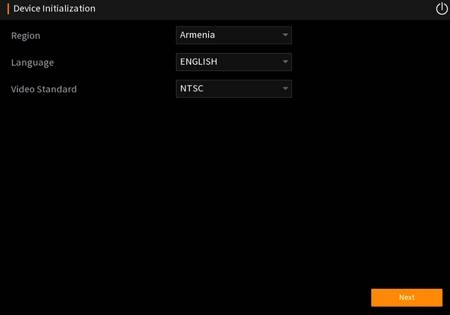
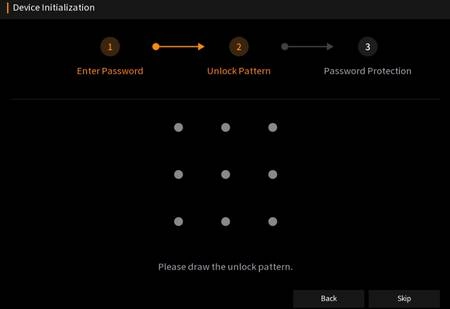
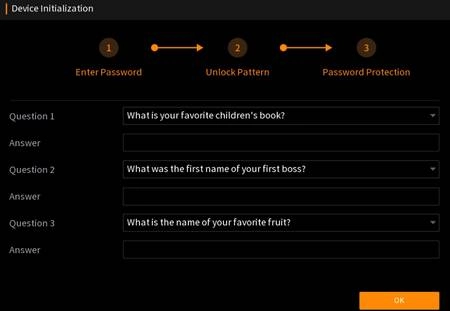
Dấu hiệu đã làm đúng: bạn đăng nhập được bằng tài khoản quản trị mới tạo, giao diện không còn ở trạng thái wizard treo giữa chừng và đã vào được màn hình quản lý chính.
Nếu bạn từng gặp tình trạng mất quyền truy cập, hãy đọc thêm bài quên mật khẩu đầu ghi Imou xử lý thế nào an toàn để tránh thao tác sai khi cần khôi phục.
Cài đặt mạng và các thiết lập cơ bản
Sau khi khởi tạo, bạn nên xử lý ngay phần mạng và các thông số nền để hệ thống dễ vận hành về sau. Các mục cần kiểm tra thường gồm IP, subnet mask, gateway, DNS và DHCP, đồng thời có thể liên kết đầu ghi với ứng dụng quản lý để theo dõi từ xa nếu có nhu cầu.
-
Kiểm tra đầu ghi đã nhận mạng đúng cách.
-
Dùng DHCP nếu môi trường đơn giản và muốn cấu hình nhanh.
-
Dùng IP cố định nếu hệ thống cần ổn định lâu dài hoặc quản lý nhiều thiết bị.
-
Liên kết tài khoản quản lý từ xa nếu có nhu cầu xem qua điện thoại.
-
Kiểm tra ngày giờ, múi giờ và định dạng thời gian ngay từ đầu.
Dấu hiệu đã làm đúng: đầu ghi có mạng ổn định, ngày giờ hiển thị chính xác và bạn có thể truy cập quản lý từ xa nếu hệ thống có cấu hình cloud.
Đây là bước nền trước khi thêm camera. Khi phần mạng đã ổn định, việc ghép camera vào hệ thống sẽ thuận lợi và dễ kiểm tra lỗi hơn.
Thêm camera vào hệ thống
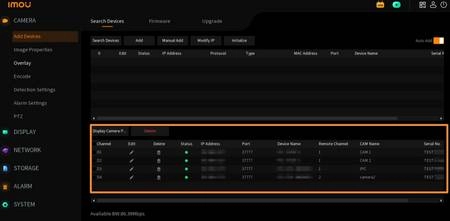
Sau khi đầu ghi đã khởi tạo xong, bạn mới chuyển sang bước thêm camera. Cách làm an toàn là thêm từng camera một để dễ kiểm tra hơn nếu phát sinh lỗi. Với hệ Imou, camera có thể được ghép qua WiFi hoặc qua LAN tùy mặt bằng và model thiết bị.
-
Thêm từng camera một thay vì đưa toàn bộ camera vào cùng lúc.
-
Kiểm tra ngay hình ảnh sau khi đầu ghi nhận camera.
-
Nếu vị trí xa hoặc sóng yếu, ưu tiên chuyển sang LAN.
-
Nếu thêm camera hãng khác, cần kiểm tra tương thích ONVIF và mạng LAN.
Dấu hiệu đã làm đúng: camera đã lên hình ổn định, không chớp tắt, không rớt kết nối liên tục và xuất hiện đúng trong danh sách quản lý của đầu ghi.
Khi cần đi sâu vào thao tác ghép camera theo từng tình huống cụ thể, bạn nên xem bài cách đầu ghi hình Imou kết nối với camera. Bài đó đi sâu hơn vào phần ghép camera bằng WiFi và LAN, còn bài này tập trung vào toàn bộ quy trình cài đặt từ đầu.
Kiểm tra lại sau khi cài
Sau khi ghép xong camera, bạn nên kiểm tra tổng thể thay vì dừng ngay ở bước lên hình. Đây là cách giúp phát hiện sớm các lỗi về lưu trữ, mất kết nối chập chờn hoặc camera nhận nhưng chất lượng hình không ổn định.
-
Kiểm tra tất cả camera đã lên hình đầy đủ chưa.
-
Kiểm tra ổ cứng đã được đầu ghi nhận đúng chưa.
-
Kiểm tra thời gian hệ thống, ngày giờ và múi giờ.
-
Kiểm tra khả năng xem lại và ghi hình thực tế.
-
Kiểm tra thử trên điện thoại nếu hệ thống có cấu hình xem từ xa.
Dấu hiệu đã làm đúng: bạn xem trực tiếp được, xem lại được, ổ cứng có trạng thái hoạt động và các camera không bị mất hình sau một thời gian chạy thử.
Lỗi thường gặp khi cài đặt
Khi cài đầu ghi Imou từ đầu, một số lỗi rất hay gặp là đầu ghi lên nguồn nhưng không nhận ổ cứng, đầu ghi nhận camera nhưng không có hình, camera kết nối chập chờn hoặc hệ thống hoạt động nhưng không xem lại được. Phần lớn các lỗi này không nằm ở việc thiết bị hỏng, mà do người dùng làm thiếu bước hoặc làm sai thứ tự cài đặt.
-
Thiếu ổ cứng hoặc lắp ổ cứng chưa đúng đầu nối.
-
Đấu nối màn hình hoặc chuột chưa đúng nên khó thao tác khởi tạo.
-
Khởi tạo tài khoản xong nhưng chưa rà lại phần mạng.
-
Thêm quá nhiều camera cùng lúc nên khó xác định lỗi.
-
Dùng WiFi ở vị trí quá xa khiến hệ thống nhận chập chờn.
-
Ngày giờ sai khiến việc tìm kiếm video xem lại bị rối.
Nếu gặp lỗi camera không nhận hoặc nhận không ổn định, bạn nên kiểm tra lại lần lượt từ nguồn, mạng, khoảng cách kết nối và từng camera để khoanh vùng nguyên nhân nhanh hơn. Trường hợp lỗi tập trung ở phần nhận camera, hãy đối chiếu thêm bài đầu ghi Imou không nhận camera: cách xử lý nhanh.
Quy trình ngắn gọn 7 bước
Nếu bạn cần một phiên bản dễ nhớ để thao tác nhanh ngoài thực tế, có thể bám theo 7 bước dưới đây:
-
1. Kiểm tra đầu ghi, phụ kiện, màn hình, chuột và camera.
-
2. Lắp ổ cứng và xác nhận máy nhận lưu trữ.
-
3. Đấu HDMI/VGA, chuột, mạng và nguồn.
-
4. Khởi tạo tài khoản quản trị, mật khẩu và bảo mật.
-
5. Cài mạng, ngày giờ và cấu hình nền.
-
6. Thêm từng camera, kiểm tra hình ảnh ngay sau khi nhận.
-
7. Kiểm tra xem lại, ghi hình, ổ cứng và khả năng chạy ổn định.
Đi theo đúng 7 bước này sẽ giúp người mới triển khai gọn hơn và giảm rất nhiều lỗi phải làm lại từ đầu.
Nếu bạn cần chọn đúng đầu ghi hình Imou theo số camera, dung lượng lưu trữ và kiểu kết nối phù hợp, hãy tham khảo thêm các giải pháp camera Imou để quá trình cài đặt và vận hành sau này thuận tiện hơn.