![Lắp Đặt Camera Phan Thiết Bình Thuận Giá Rẻ, Bền, Đẹp [0916.131.252]](https://www.cameraphanthiet.net/images/2023/02/28/camera-pt-tach-nen_02_(1).png)
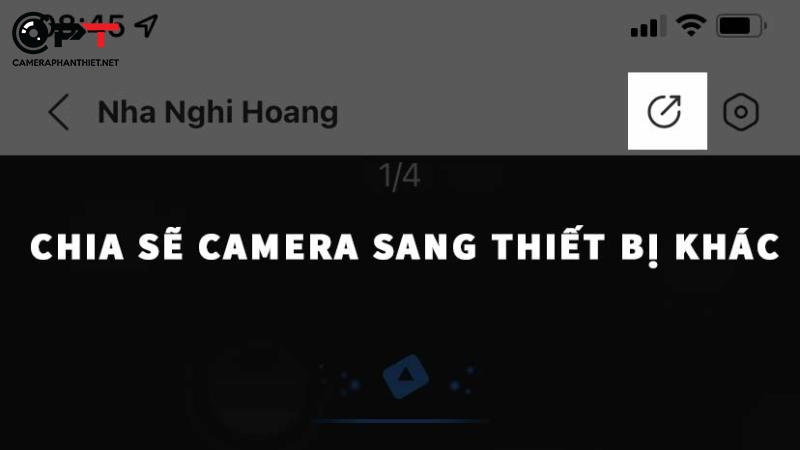
Hướng dẫn chia sẻ camera imou
Tóm tắt bài viết
Bạn có thể chia sẻ camera Imou từ máy chính sang nhiều máy con rất dễ dàng. Máy chính là thiết bị đã thêm camera đầu tiên và nắm quyền chia sẻ. Các máy con chỉ cần đăng ký tài khoản Imou, sau đó thực hiện theo hướng dẫn chia sẻ để nhận quyền xem camera.
Nội dung bài viết
Hướng dẫn chia sẻ camera imou:
- 1. Chọn camera cần chia sẻ (Bấm vào xem)
- 2. chọn biểu tượng chia sẽ (ở góc phải phía trên màn hình)
- 3. Bấm chọn chia sẻ thiết bị
- 4. Chọn dấu cộng màu vàng góc phải
- 5. Nhập số điện thoại hoặc email (đã đăng ký tài khoản
- 6. Chọn quyền (Chọn tất cả nếu không quan trọng)
- 7. Bấm hoàn tất. Là bạn đã chia sẽ xong camera imou.
- 8. Xác nhận từ máy được chia sẽ. (Bạn cần xác nhận, lúc này camera sẽ hiển thị trên ứng dụng).
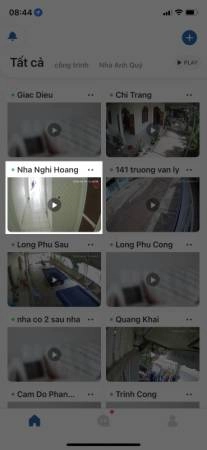
Chọn camera cần chia sẻ
Truy cập vào ứng dụng camera IMOU -> chọn camera cần chia sẻ.
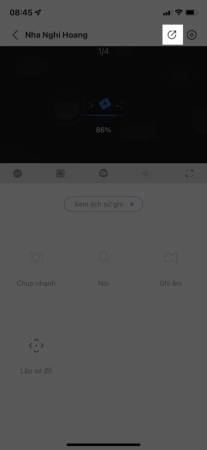
Chọn biểu tượng chia sẻ
Phía trên camera có biểu tượng chia sẻ thiết bị - > bấm vào biểu tượng
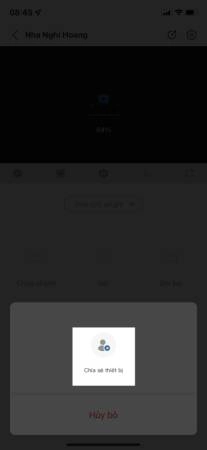
Chọn chia sẻ thiết bị
Chọn vào biểu tượng chia sẻ thiết bị
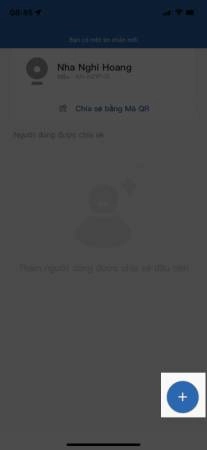
Chọn dấu cộng
Bấm vào dấu cộng góc phái bên dưới màn hình
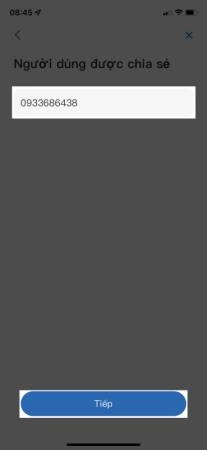
Nhập số điện thoại hoặc email
Nhập số điện hoặc email mà các bạn cần chia sẻ (Lưu ý chổ này các bạn phải đăng ký tài khoản trên ứng dụng trước khi chia sẻ)
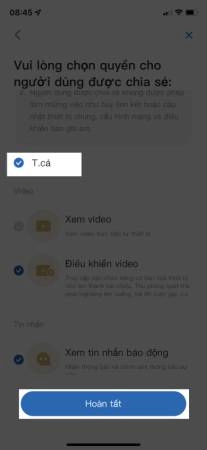
Chọn tất cả và hoàn tất
Bấm vào tất cả (Để chia sẻ tất cả tính năng) -> bấm hoàn tất.
Việc chia sẻ quyền xem cho người khác giúp bạn quản lý thiết bị dễ dàng hơn, đặc biệt khi sử dụng camera imou trong gia đình hoặc cửa hàng. Khi cấp quyền đúng cách, các thiết bị được chia sẻ sẽ hiển thị ổn định và hoạt động mượt mà trên ứng dụng của người nhận.
Câu hỏi thường gặp
Làm sao để chia sẻ camera Imou cho người khác trên ứng dụng?
Bạn chỉ cần mở ứng dụng Imou, chọn camera cần chia sẻ, bấm biểu tượng chia sẻ, nhập số điện thoại hoặc email của người nhận và xác nhận hoàn tất.
Người nhận có cần tài khoản Imou trước khi được chia sẻ không?
Có, người nhận bắt buộc phải đăng ký tài khoản Imou trước thì mới nhận được thiết bị chia sẻ.
Máy nào được xem là máy chính khi chia sẻ camera Imou?
Máy chính là thiết bị đầu tiên thêm camera vào ứng dụng và có toàn quyền chia sẻ cho các tài khoản khác.
Tôi có thể chia sẻ camera Imou cho nhiều người cùng lúc không?
Có, bạn có thể chia sẻ cho nhiều tài khoản khác nhau bằng cách nhập lần lượt số điện thoại hoặc email của từng người.
Nếu tôi muốn cấp toàn bộ quyền cho người nhận thì chọn mục nào?
Bạn chỉ cần chọn “Tất cả” trong phần quyền chia sẻ để cấp toàn quyền cho tài khoản được chia sẻ.
Sau khi chia sẻ xong, người nhận có cần thao tác gì không?
Có, người nhận phải mở ứng dụng để xác nhận và camera sẽ tự động hiển thị trong danh sách thiết bị của họ.
Tôi tìm không thấy biểu tượng chia sẻ camera Imou, phải làm sao?
Bạn hãy vào đúng giao diện xem trực tiếp của camera, biểu tượng chia sẻ nằm ở góc trên bên phải màn hình.
Cập nhật lần cuối: 13/11/2025 (10 Tháng)